Windows 使用 Rclone 挂载 Alist
五月 22, 2020

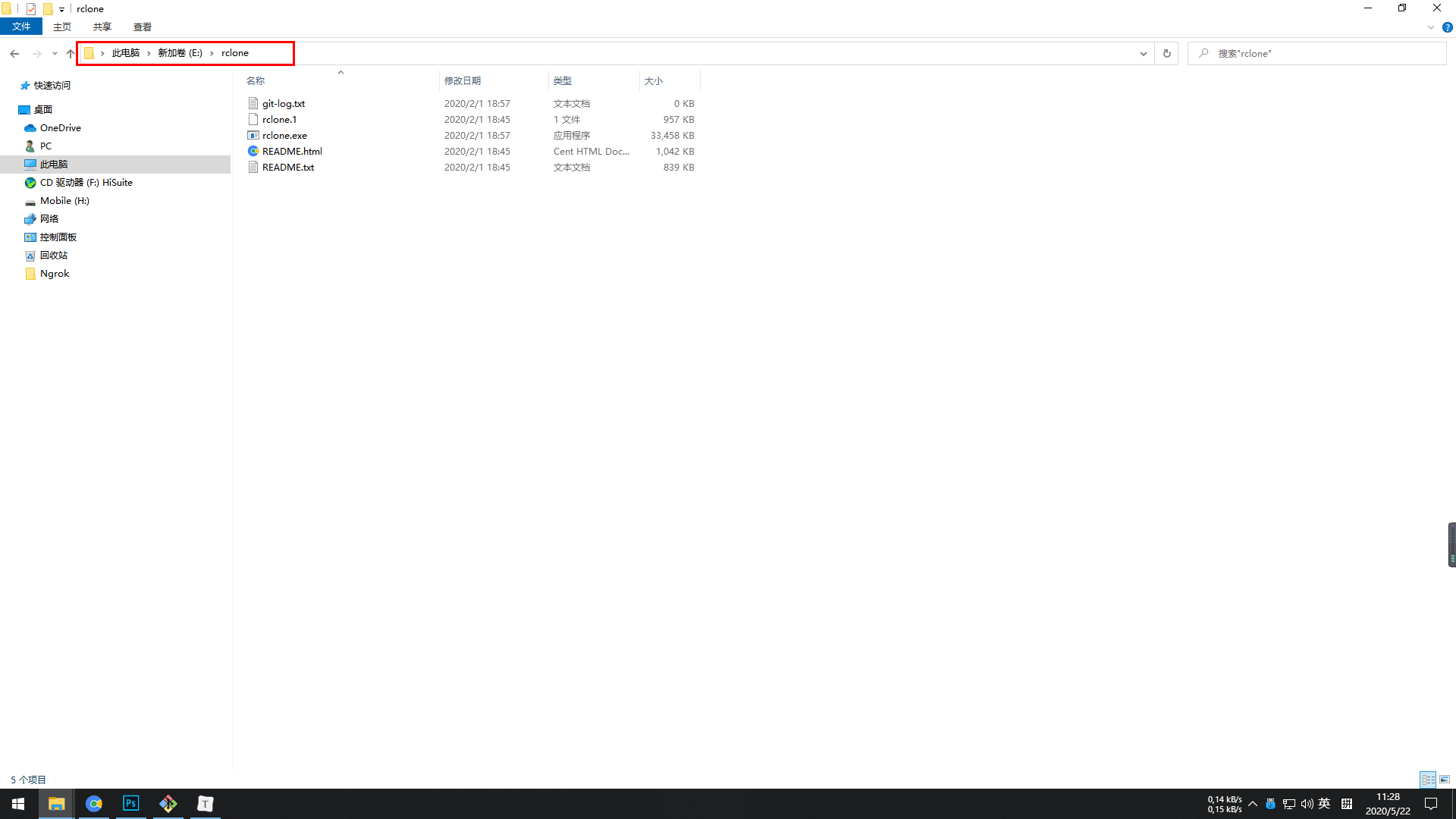
此电脑 > 选择属性 > 高级系统设置 > 高级 > 环境变量 > 双击系统变量中的 Path > 添加 Rclone 路径 > 确定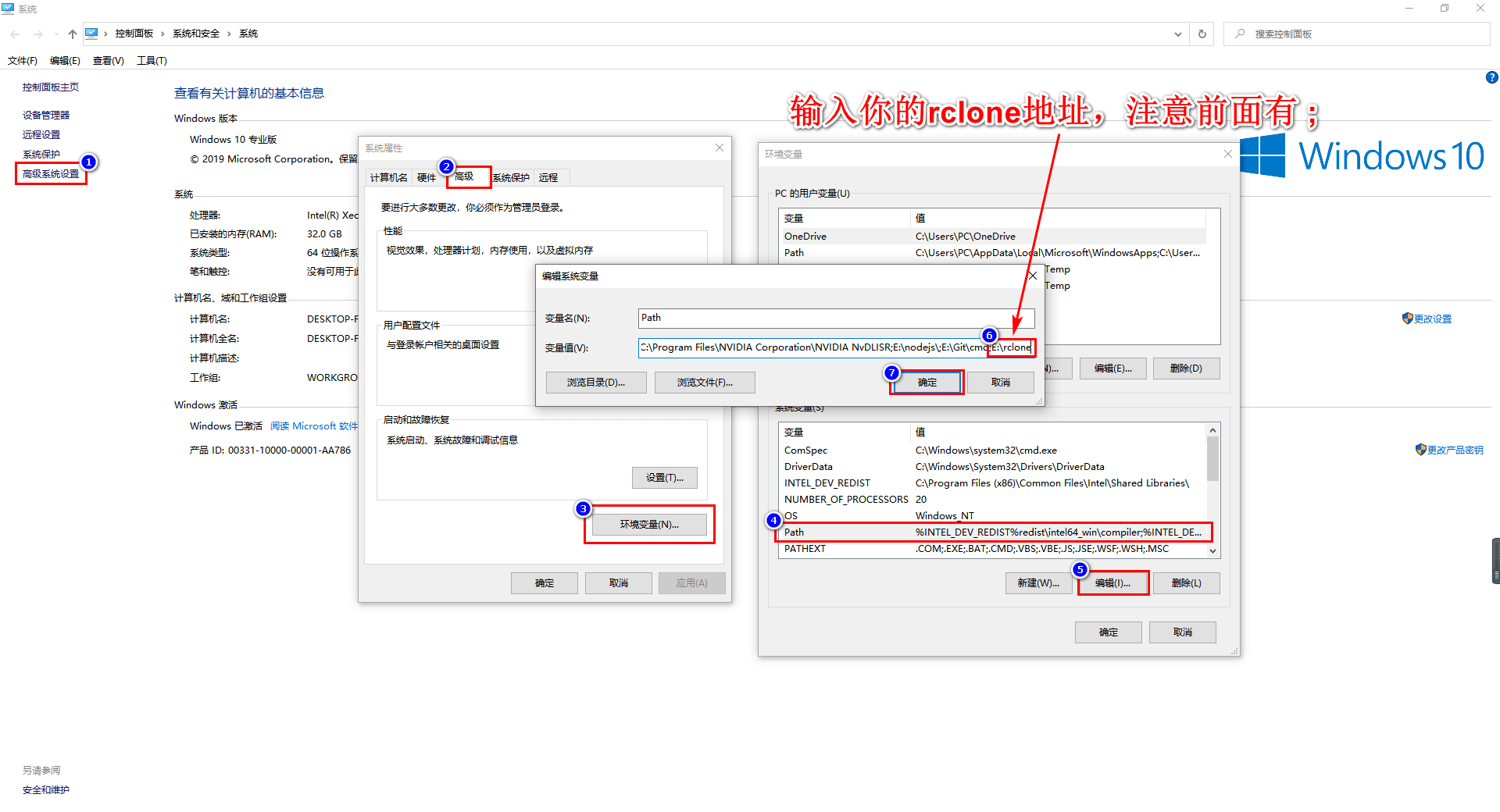
1
rclone --version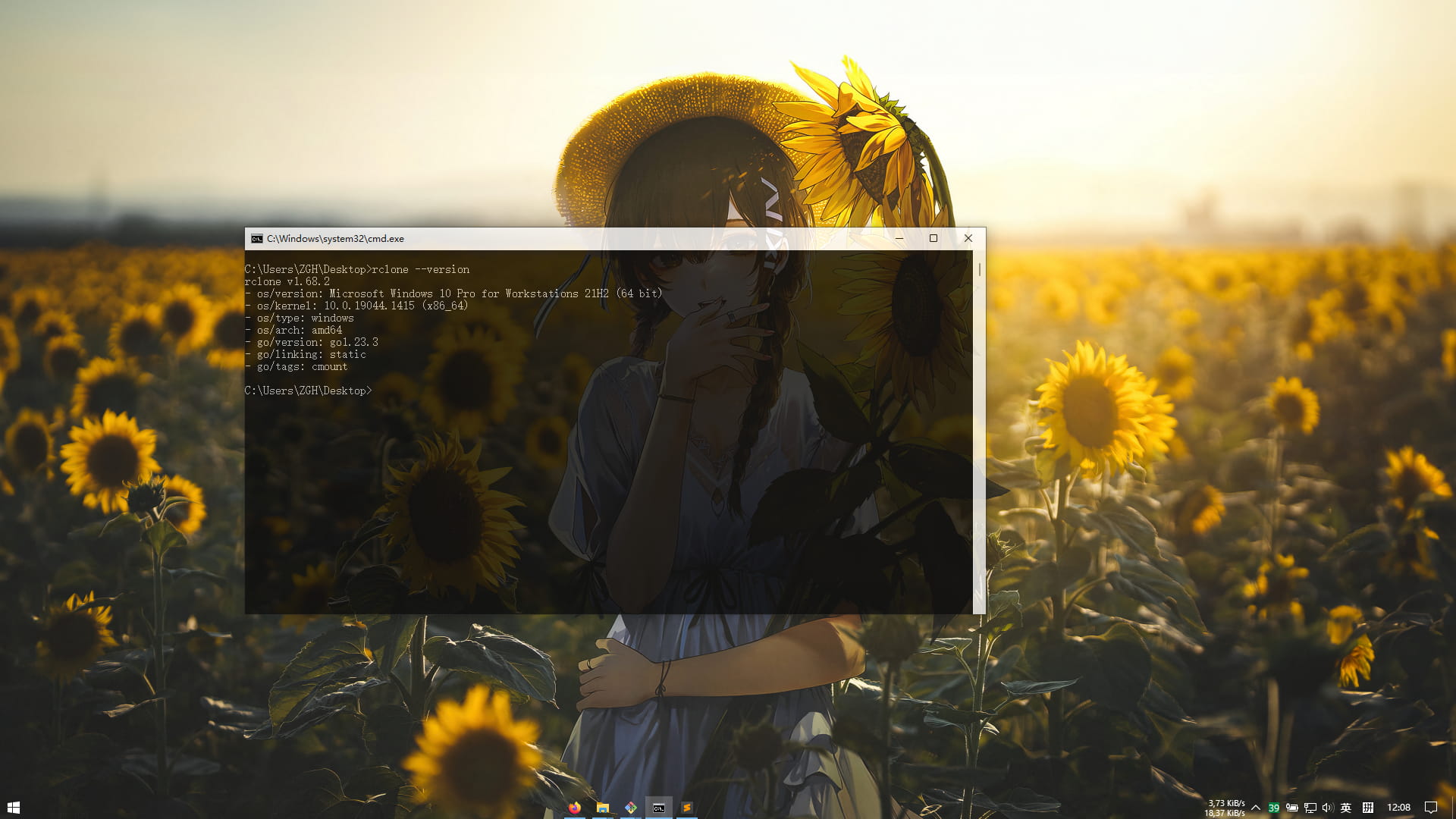
1
2
3
4
5
6
7
8
9
10
11
12
13
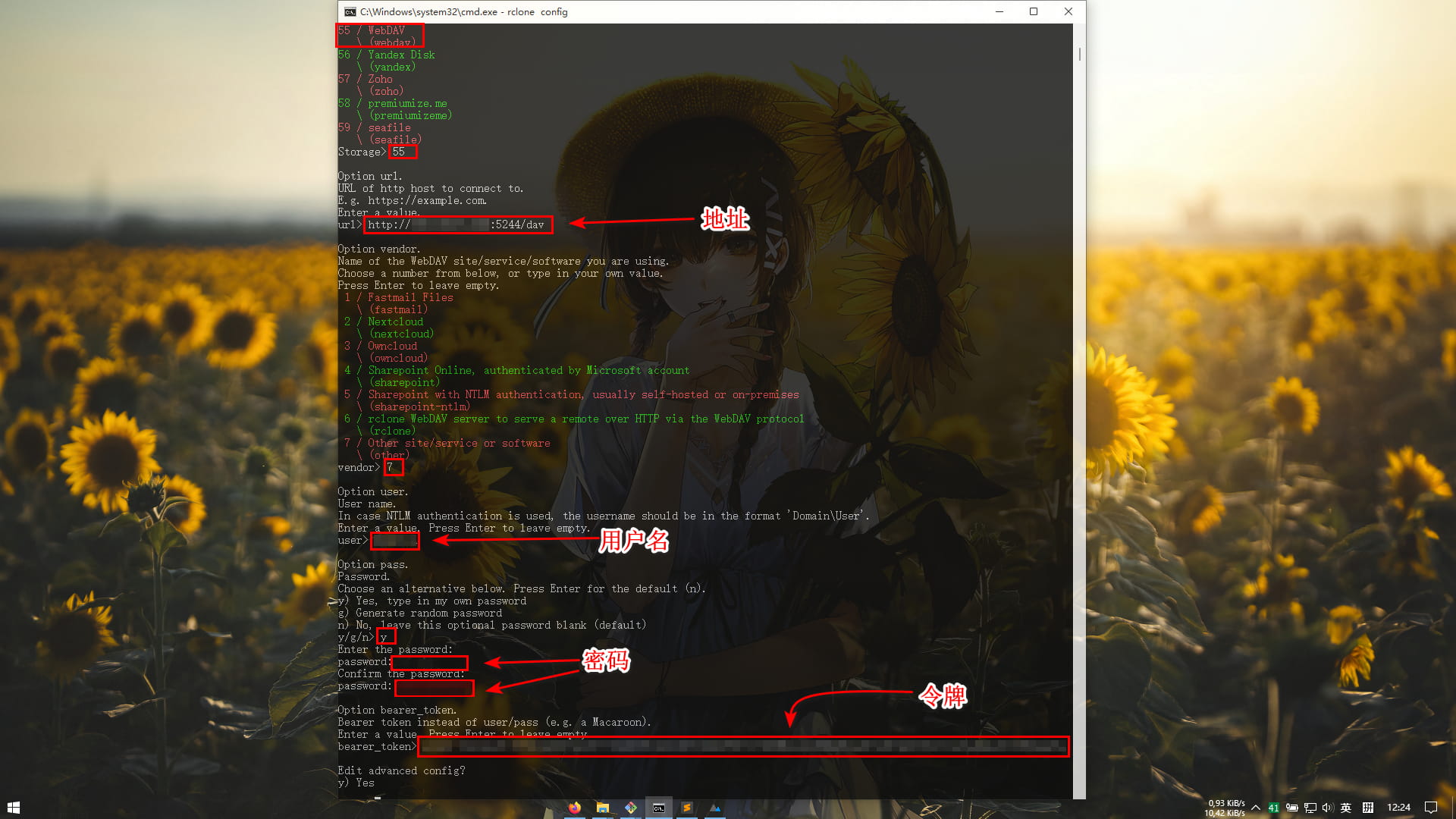
rclone config           # 配置
n                       # 新建
alist                   # 配置名称
55                      # 选择 WebDAV
http(s)://地址:端口/dav  # Alist 地址
7                       # 其它
user                    # 用户名
password                # 密码
password                # 密码
bearer_token            # Alist 令牌
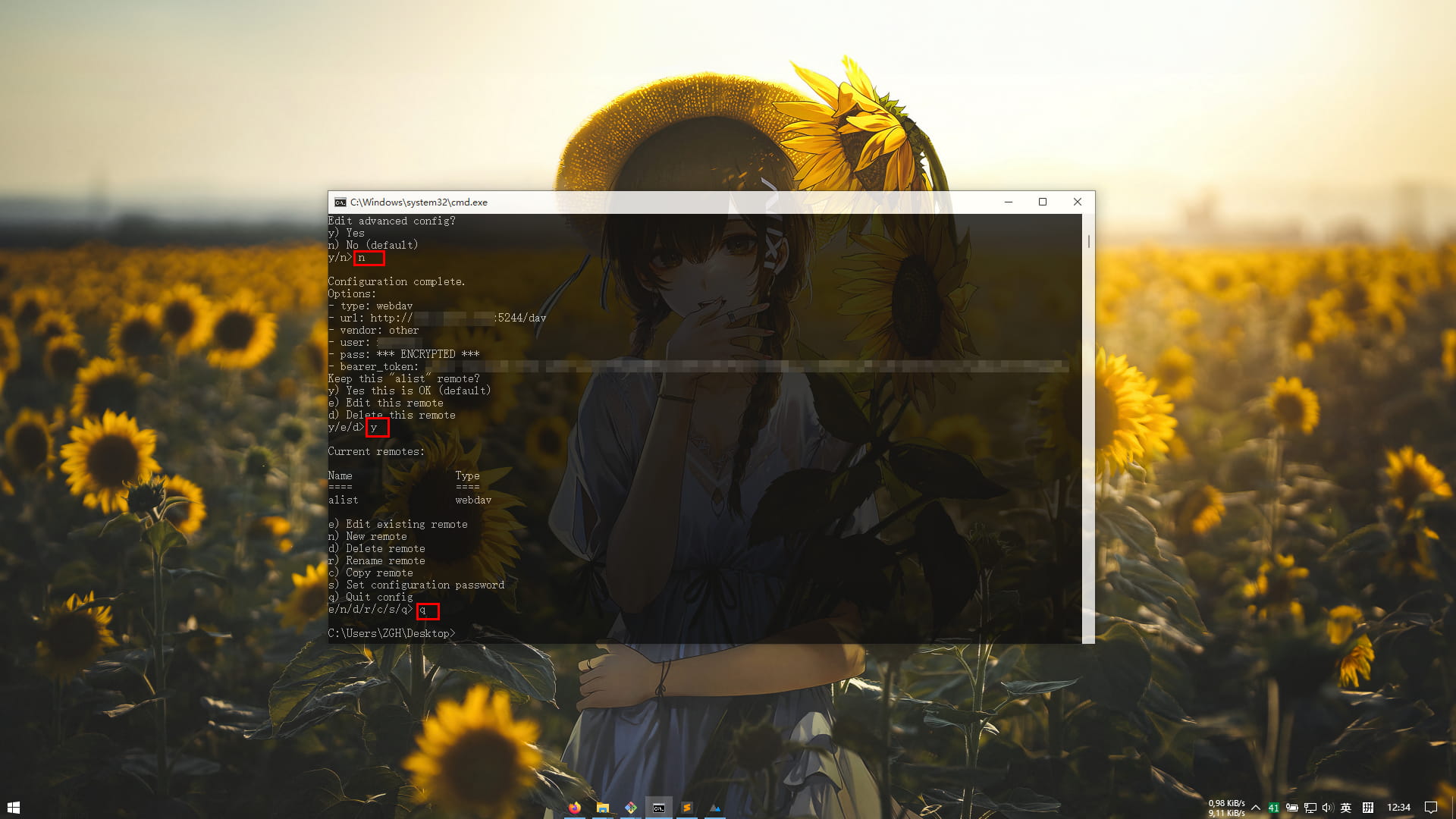
n                       # 默认
y                       # 确认
q                       # 退出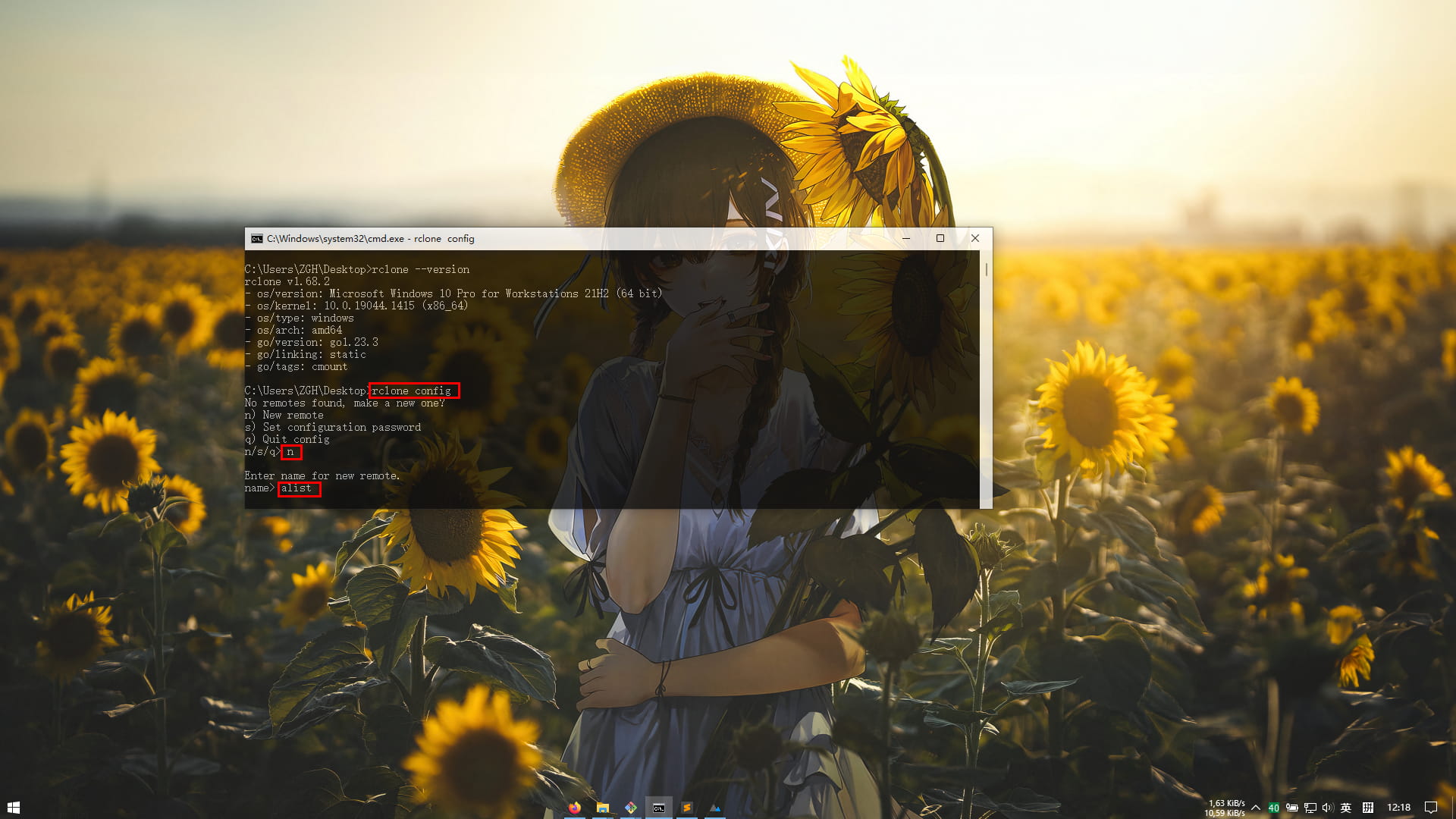
1
2
3
4
5
# alist 是配置名称
# O 是挂载盘符
# C:\Users\ZGH\AppData\Local\Temp 是缓存目录
# & 是后台运行
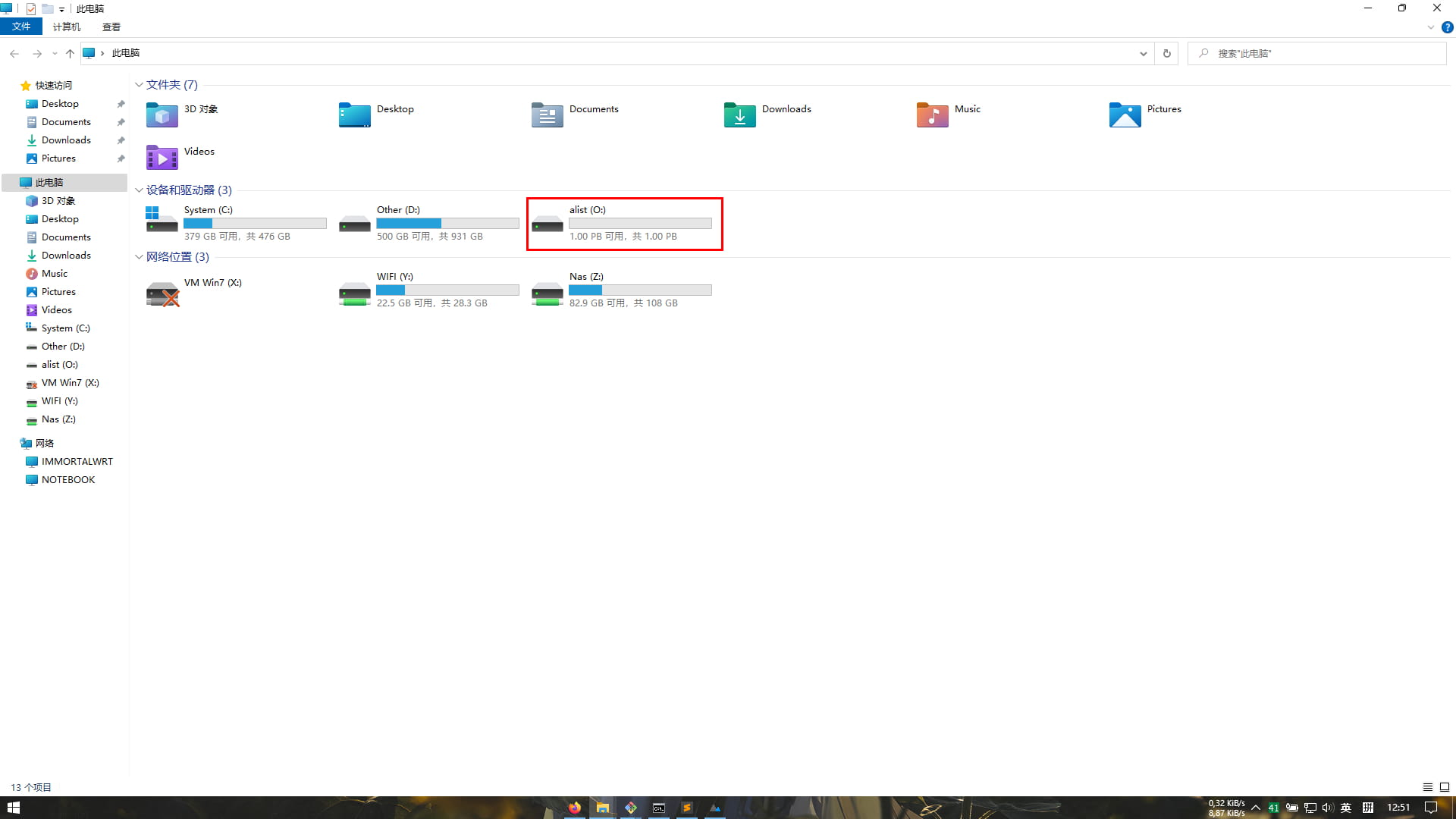
rclone mount alist:/ O: --cache-dir C:\Users\ZGH\AppData\Local\Temp --vfs-cache-mode writes &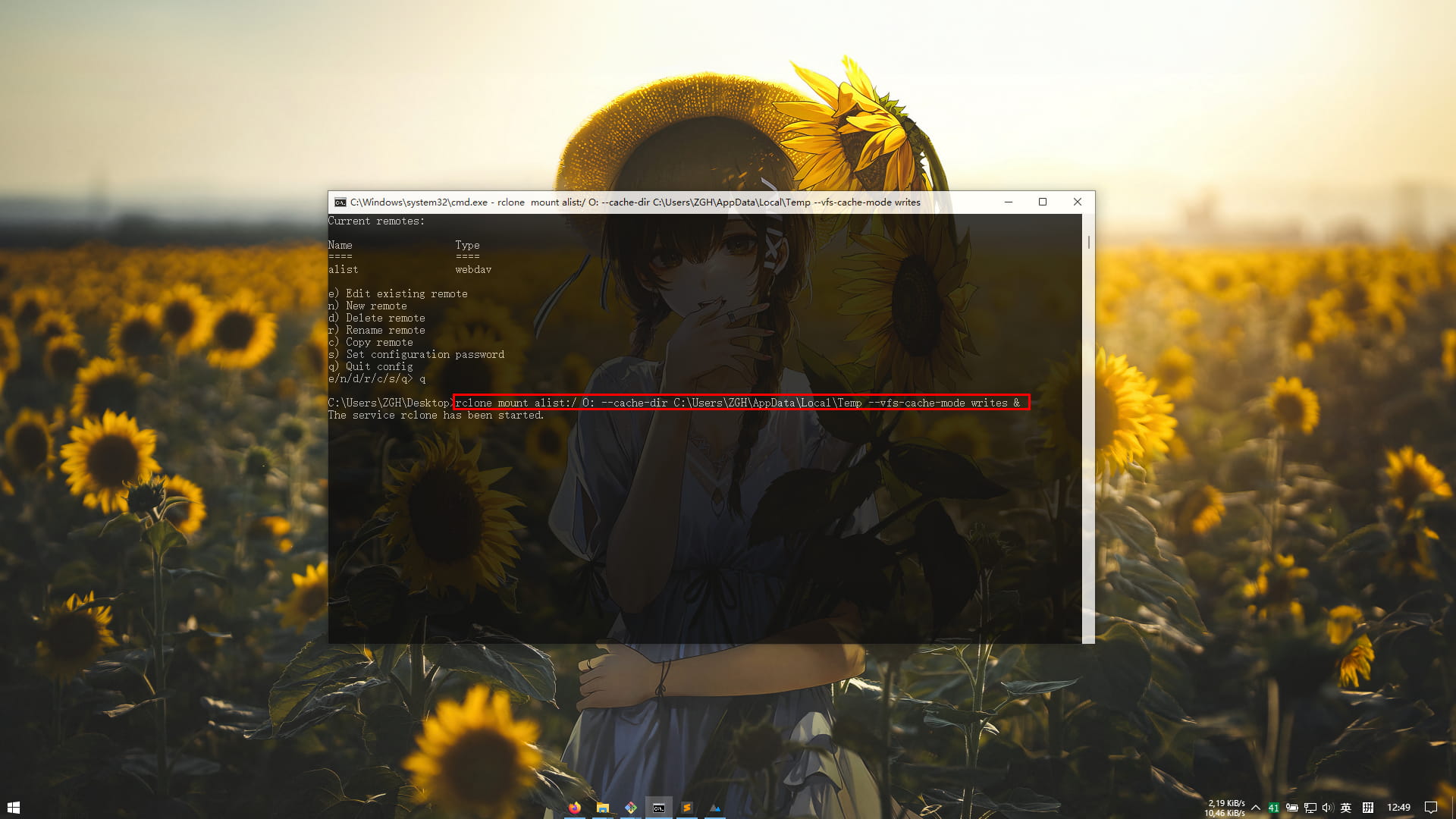
1
2
3
4
# alist 是配置名称
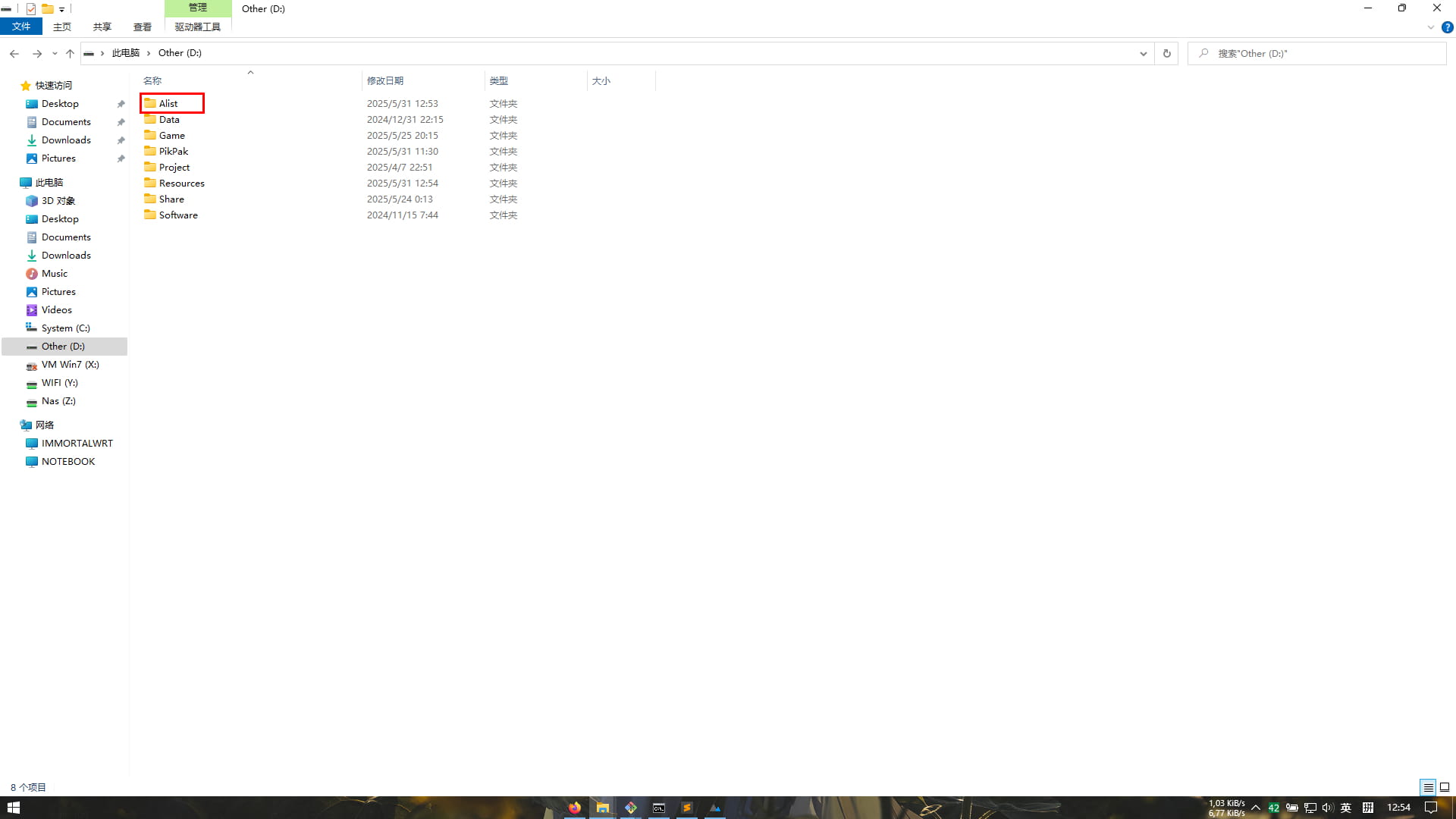
# D:\Alist 是挂载路径
# & 是后台运行
rclone mount alist: D:\Alist --allow-other --vfs-cache-mode writes --allow-non-empty &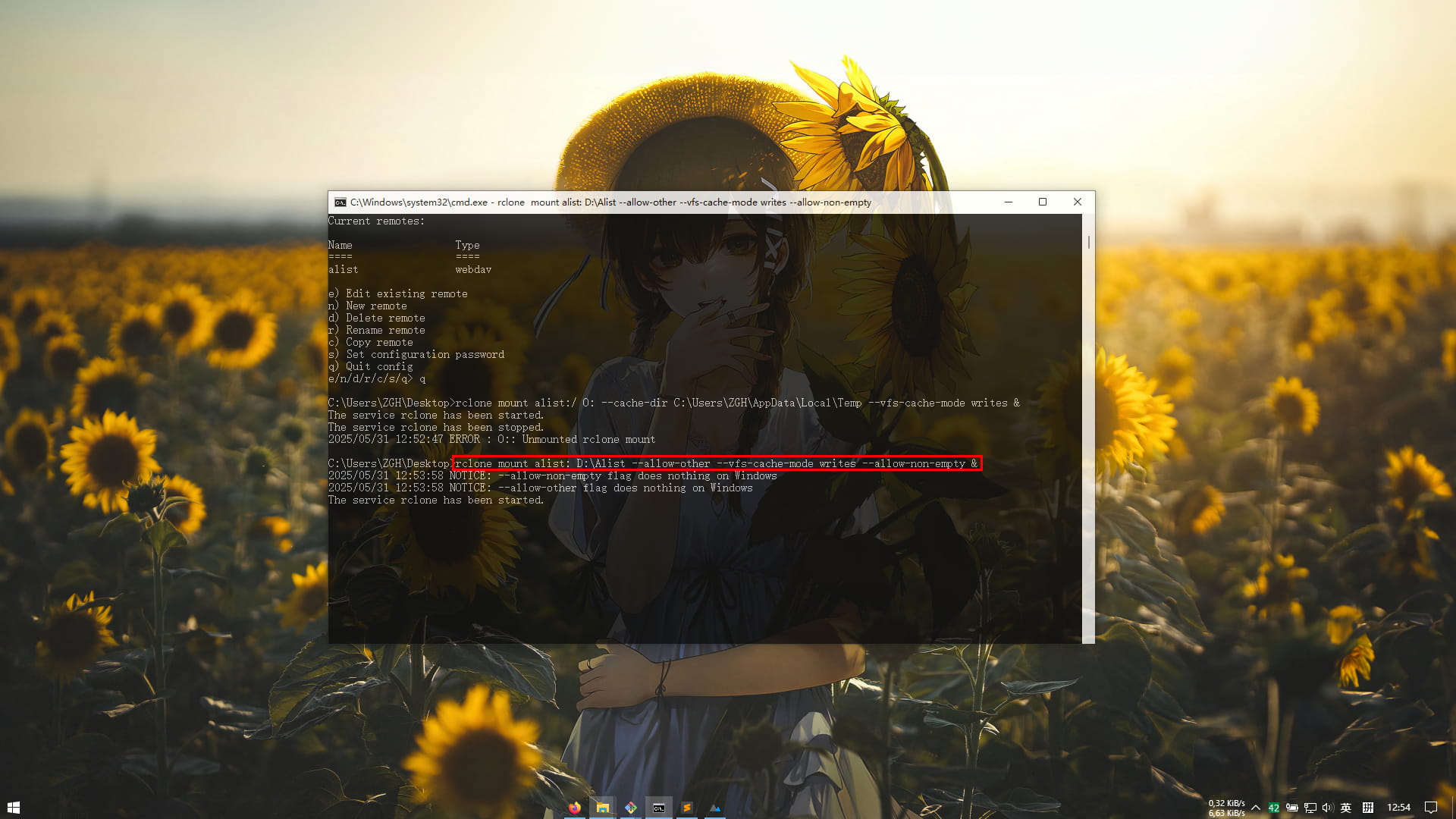
- END -